Speicher jeden Song
BPM, Taktart, Unterteilung, Sound, Lautstärke, Count-in und Geschwindigkeitsleiter bleiben beim Song.
Auf der Bühne ist kein Platz, um Presets zu suchen. Leg die Song-Reihenfolge vor dem Auftritt fest und spar dir vor dem Count-in eine Entscheidung.
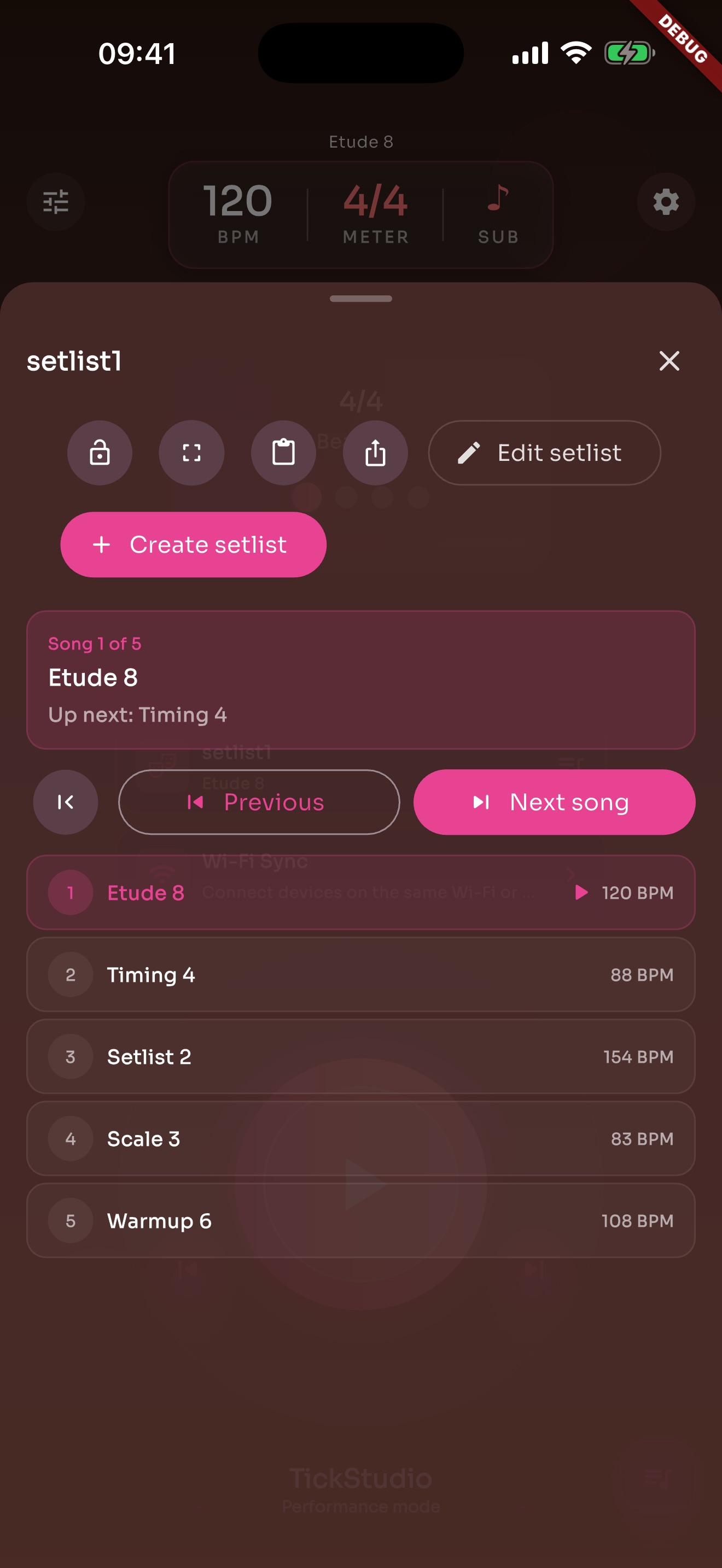
BPM, Taktart, Unterteilung, Sound, Lautstärke, Count-in und Geschwindigkeitsleiter bleiben beim Song.
Die Bühnenreihenfolge steckt in einer Liste statt in der Suche von Song zu Song.
Import und Export helfen beim Gerätewechsel, beim Backup oder wenn du eine frühere Show wiederverwenden willst.
Apple Watch oder eine Performance-Ansicht hilft, wenn das iPhone nicht in der Hand ist.
Wenn Monitore, Raumklang oder Licht das Hören erschweren, bleibt der visuelle Takt gut lesbar.
Das Setlist-Training bringt Übergänge näher an die echte Performance.
Die in der Probe bestätigten BPMs kannst du vor dem Set nochmal prüfen.
Wenn ein Song live ein anderes BPM braucht, speicher es direkt beim Song statt nur als mündliche Notiz.
iOS kann iCloud nutzen und Android kann Google Drive nutzen, um unterstützte Library-Daten auf ein anderes Gerät zu bringen.
Checks vor dem Auftritt oder die letzte Probe können festgehalten werden.
Verlauf und zuletzt verwendete Songs zeigen, was immer wieder auftaucht.
Kopiere und passe eine frühere Setlist an, statt bei null zu starten.
Jede Seite nutzt echte App-Screens wie Tempoeinstellungen, Preset-Bearbeitung, Übungsprotokolle, Erinnerungen, Heatmap, Setlists und Wi-Fi-Sync.
Ordne Song-Presets in Probe- oder Bühnenreihenfolge, damit das nächste Tempo schon bereit ist.
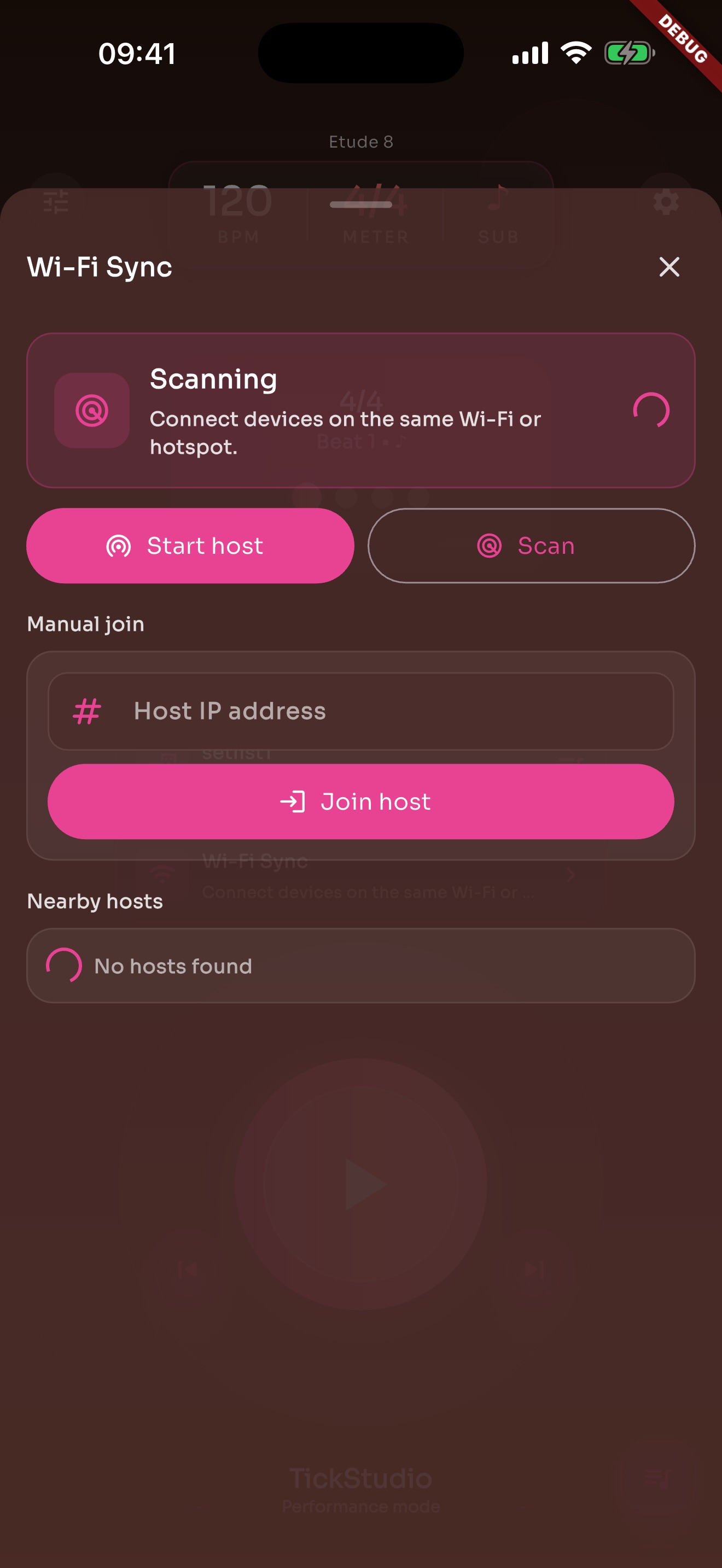
Wenn ein Handybildschirm nicht reicht, kann lokaler Wi-Fi-Sync unterstützten Geräten helfen, synchron zu bleiben.
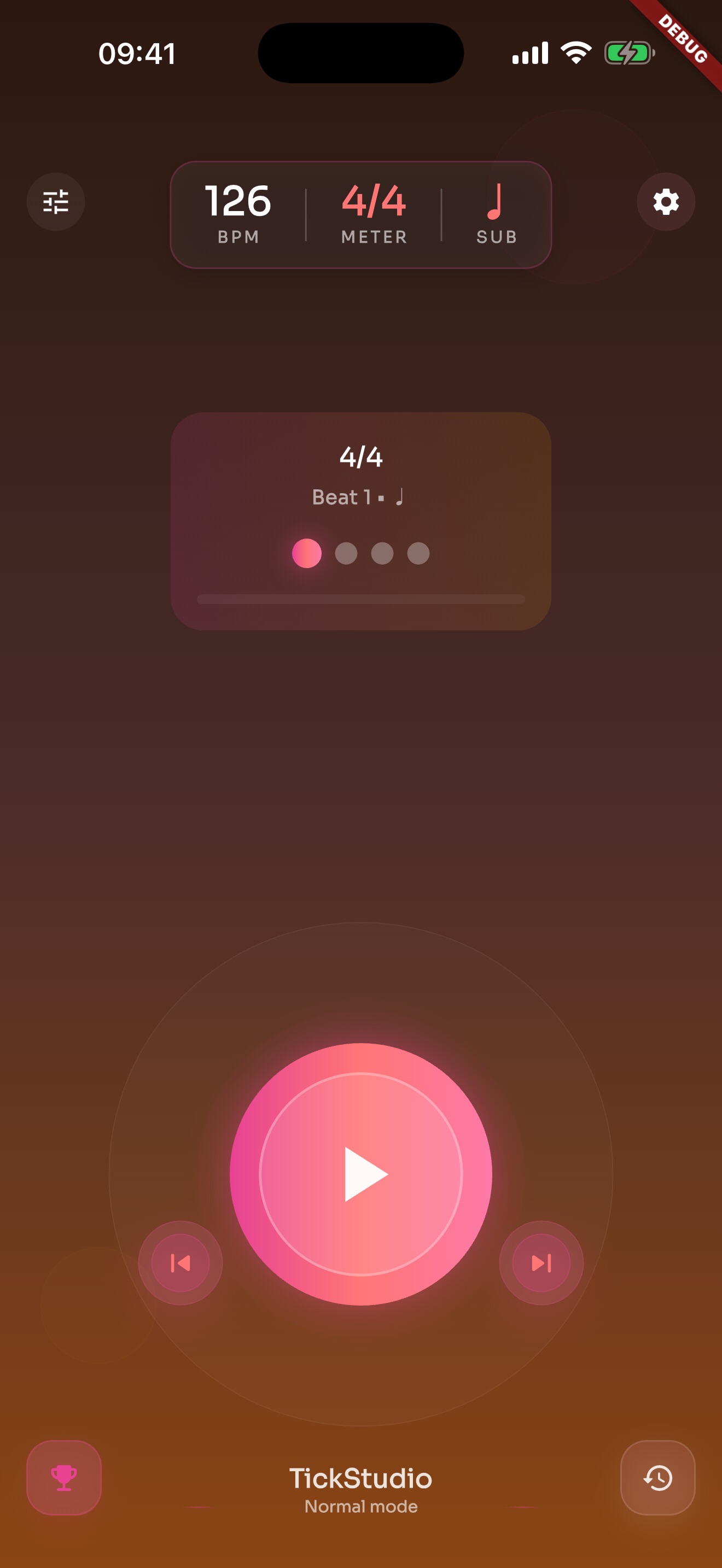
BPM, Taktart, Unterteilung, Start/Stopp und visuelle Beat-Anzeigen auf einem Bildschirm.
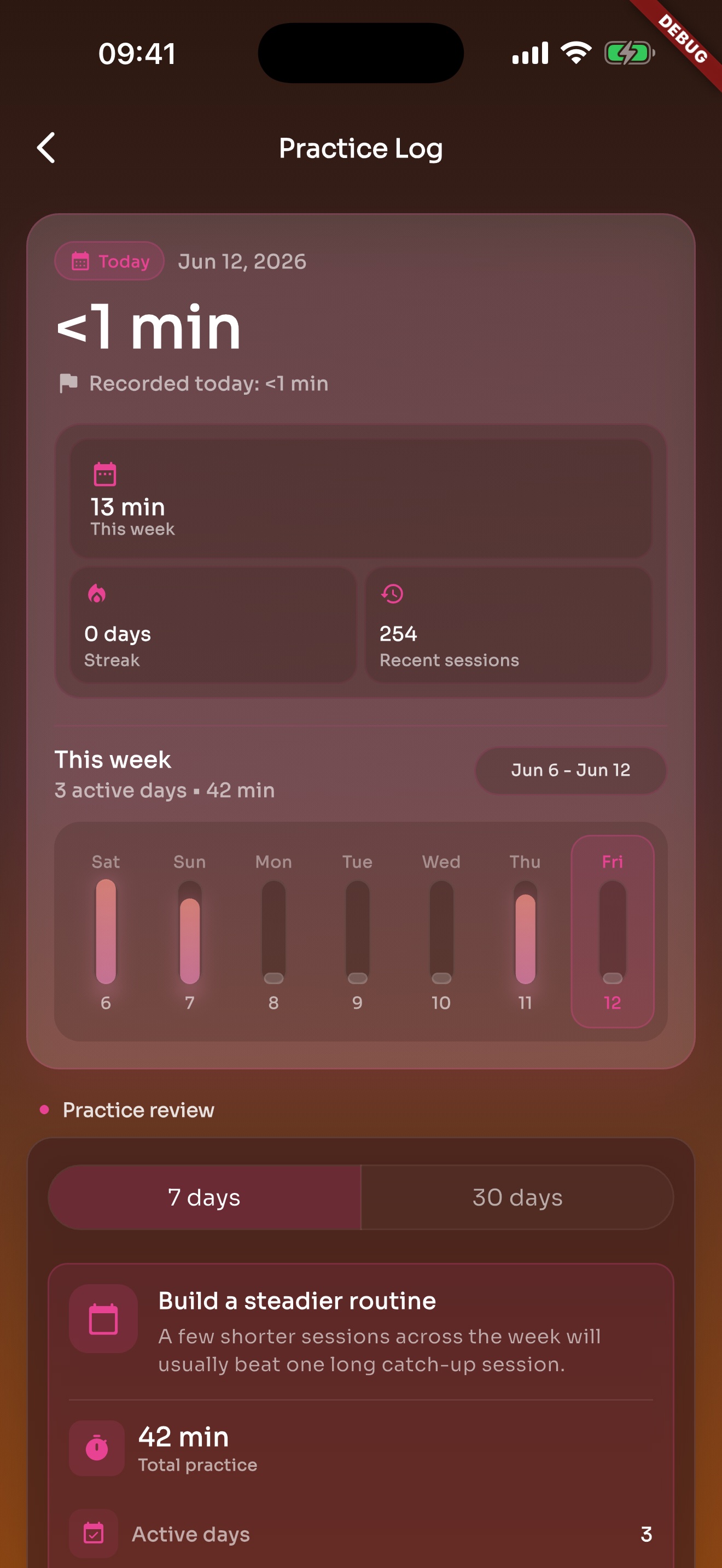
Auch nach dem Stoppen des Klicks bleiben letzte Übungen und der Verlauf erhalten.
Pack die Song-Tempos in Bühnenreihenfolge, damit der nächste Count-in bereit ist.